
Tool lận túi của BA
31/10/2025

749
Trong thời đại công nghệ phát triển từng ngày, làm việc thông minh đang trở thành yếu tố then chốt, thậm chí còn quan trọng hơn cả làm việc chăm chỉ. Ở môi trường IT hay bất kỳ doanh nghiệp nào, việc quản lý khối lượng công việc lớn và phức tạp không thể chỉ dựa vào trí nhớ, email rời rạc hay bảng Excel cá nhân.
Một trong những cách thiết thực nhất để nâng cao hiệu quả một cách thông minh chính là sử dụng công cụ hỗ trợ. Đây không chỉ là xu hướng mà còn đang dần trở thành tiêu chuẩn ở nhiều công ty. Bởi Việc sử dụng công cụ hỗ trợ còn giúp BA không chỉ làm việc hiệu quả hơn mà còn chuyên nghiệp hơn.
Hãy cùng chúng mình đến với một số công cụ tiêu biểu mà BA nên “bỏ túi”:

1. Draw.io
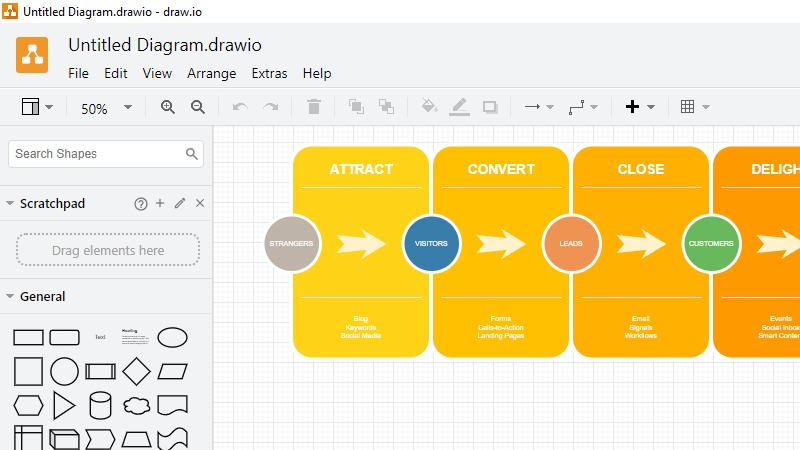
Diagram là công cụ hỗ trợ vẽ sơ đồ trực quan nhằm mô hình hóa quy trình, hệ thống, dữ liệu hoặc ý tưởng. Ưu điểm lớn nhất là tool miễn phí, dễ dùng, lưu trực tiếp lên Google Drive.
Đặc điểm nổi bật
- Miễn phí & không cần đăng ký: bạn có thể truy cập diagrams.net và dùng ngay mà không cần tài khoản.
- Lưu trữ linh hoạt: có thể lưu trực tiếp sơ đồ vào máy tính hoặc tích hợp với Google Drive, OneDrive, GitHub, GitLab.
- Kho biểu tượng phong phú: hỗ trợ sẵn nhiều icon, shape chuẩn (UML, BPMN, network diagram, flowchart…).
- Hỗ trợ chuẩn UML & BPMN: giúp BA mô tả use case, activity diagram, flow, process một cách chuẩn hóa.
- Cộng tác dễ dàng: khi lưu file trên Google Drive hoặc OneDrive, nhiều người có thể chỉnh sửa và bình luận cùng lúc.
- Đa nền tảng: chạy trên web, có bản cài desktop (Windows, macOS, Linux) và extension trên VS Code.
Nhược điểm
- Không có sẵn tính năng collaboration realtime mạnh như Figma.
- Đối với sơ đồ cực kỳ phức tạp, hiệu năng có thể chậm hơn so với tool trả phí.
2. Miro
Miro là một nền tảng whiteboard trực tuyến giúp các nhóm làm việc cộng tác, brainstorm và trực quan hóa ý tưởng theo thời gian thực.
Đặc điểm nổi bật
- Bảng trắng vô hạn: cho phép team tự do sắp xếp ý tưởng mà không bị giới hạn không gian.
- Cộng tác real-time: nhiều người có thể chỉnh sửa, thêm comment, vote trực tiếp cùng lúc.
- Template phong phú: có sẵn hàng trăm mẫu (User Story Map, Customer Journey Map, Mindmap, Kanban Board, Wireframe…) để dùng ngay.
- Tích hợp mạnh mẽ: kết nối với Jira, Confluence, Slack, Microsoft Teams, Google Drive… để đồng bộ luồng công việc.
- Hỗ trợ đa dạng định dạng: có thể vẽ sơ đồ quy trình, use case, mindmap, roadmap dự án, mockup giao diện cơ bản.
Nhược điểm
- Bản miễn phí giới hạn số lượng board, muốn dùng nhiều hơn cần trả phí.
- Với board cực lớn chứa nhiều hình ảnh, hiệu năng có thể chậm.
3. Trello
Trello là một công cụ quản lý công việc trực quan dựa trên phương pháp Kanban Board. Với Trello, các công việc (task) được biểu diễn dưới dạng thẻ (card) và sắp xếp vào các cột (list) khác nhau, thường đại diện cho các trạng thái như To Do – Doing – Done.
Đặc điểm nổi bật
- Giao diện trực quan: kéo – thả thẻ dễ dàng để thay đổi trạng thái công việc.
- Tùy biến linh hoạt: có thể tạo nhiều board cho dự án khác nhau, thêm list và thẻ phù hợp nhu cầu.
- Quản lý task hiệu quả: mỗi thẻ có thể gắn mô tả, checklist, deadline, file đính kèm, label, và người phụ trách.
- Tích hợp đa dạng: Trello kết nối được với Google Drive, Slack, Jira, GitHub và hàng chục công cụ khác thông qua Power-Ups.
- Cộng tác dễ dàng: mọi thay đổi trên board đều được cập nhật real-time, giúp nhóm theo dõi tiến độ công việc tức thì.
- Đa nền tảng: dùng được trên web, desktop app, và mobile app.
Nhược điểm
- Bản miễn phí giới hạn số tích hợp.
4. Jira
Jira là một công cụ quản lý công việc và dự án do Atlassian phát triển, được sử dụng rộng rãi trong lĩnh vực phát triển phần mềm. Jira đặc biệt mạnh trong việc hỗ trợ các nhóm Agile (Scrum, Kanban) quản lý backlog, sprint, issue, và tiến độ dự án.
Đặc điểm nổi bật
- Phù hợp cho Agile: hỗ trợ đầy đủ cho Scrum và Kanban.
- Khả năng tùy biến cao: từ workflow, field, rule, đến automation.
- Theo dõi rõ ràng: ai làm gì, tiến độ ra sao, vướng mắc chỗ nào.
- Hệ sinh thái mạnh: tích hợp với hàng trăm công cụ khác (devops, CI/CD, test).
- Hỗ trợ quản lý nhiều cấp độ: từ task cá nhân đến dự án lớn với nhiều team.
Nhược điểm
- Khá phức tạp khi mới bắt đầu: nhiều tính năng, dễ gây “ngợp” cho người mới.
- Chi phí cao: bản cloud tính phí theo user, với team lớn có thể tốn kém.
- Quản trị mất công: cần admin có kinh nghiệm để setup workflow, permission, tích hợp.
- Đôi khi nặng & chậm: đặc biệt với dự án nhiều issue hoặc query phức tạp.
5. Typescale
Tạo hệ thống scale typography (cỡ chữ, dòng, khoảng cách chữ) hợp lý cho website/app và xuất ra mã CSS. Giúp designer / developer nhanh chóng xác định tỷ lệ font-size, line-height, letter-spacing, để đảm bảo tính nhất quán trong thiết kế.
Đặc điểm nổi bật
- Tự động hóa việc tạo hệ thống typography
- Đa dạng preset scale & linh hoạt
- Xem trước & xuất mã dễ dàng
- Hỗ trợ responsive & accessibility tốt
- Tính toán toán học & mỹ thuật
Nhược điểm
- Tỷ lệ / giá trị chữ lẻ & làm tròn
- Không phù hợp cho mọi thiết kế hoặc tất cả nội dung: Nếu nội dung rất phong phú, nhiều cấp heading, nhiều loại style phụ (caption, footnote, UI nhỏ), scale mặc định có thể không đáp ứng đủ.
- Thiếu kiểm soát chi tiết trong responsive typography
6. Adobe color
Giúp thiết kế bảng màu tương hợp, trực quan và dễ sử dụng cho dự án.
Đặc điểm nổi bật
- Dễ sử dụng & trực quan: chỉ cần chọn một màu, kéo thả trên vòng màu, mọi sự thay đổi tự cập nhật bảng màu.
- Tự động sinh bảng màu tương hợp: hỗ trợ nhiều chế độ phối màu chuẩn để bạn không phải thử thủ công từng màu một.
- Hỗ trợ hệ màu đa dạng & xuất nhanh: từ HEX, RGB, CMYK… giúp designer & developer dễ áp dụng vào dự án.
- Tích hợp với hệ sinh thái Adobe: nếu bạn dùng Photoshop, Illustrator, XD hoặc ứng dụng Adobe khác, có thể đồng bộ dễ dàng.
- Cộng đồng & thư viện mở: bạn có thể dùng bảng màu người khác chia sẻ hoặc upload bảng màu của mình để dùng lại hoặc cho cộng đồng.
Nhược điểm
- Khi chọn màu hợp lý cho ứng dụng thực tế, bạn vẫn cần kiểm tra độ tương phản để đảm bảo khả năng đọc tốt.
- Nếu bảng màu có quá nhiều sắc thái gần nhau, khi áp dụng vào thiết kế thực có thể khó phân biệt.
- Một số chế độ phối màu tự động có thể cho kết quả màu hơi “nhạt” hoặc “khó phối” nếu base color quá đặc biệt, bạn cần tùy chỉnh tay.
- Khi xuất vào môi trường khác, cần kiểm thử màu hiển thị thực tế (màn hình khác nhau có thể hiển thị khác nhau).
7. Contrast checker
Kiểm tra độ tương phản giữa màu chữ và màu nền theo tiêu chuẩn WCAG (Web Content Accessibility Guidelines). Đảm bảo rằng văn bản, biểu tượng hoặc các phần UI khi hiển thị trên màu nền vẫn có đủ độ tương phản để người dùng, đặc biệt người có thị lực kém hoặc khi đọc màn hình sáng tối, vẫn đọc được dễ dàng.
Đặc điểm nổi bật
- Đơn giản & trực quan: giao diện đơn giản, dễ nhập mã màu và nhận kết quả ngay.
- Chuẩn theo tiêu chuẩn WCAG: giúp đảm bảo thiết kế đáp ứng yêu cầu truy cập cho người khuyết tật.
- Phản hồi tức thì: bạn thay đổi màu chữ / nền là công cụ sẽ cập nhật tỷ lệ tương phản ngay.
- Giúp designer & dev làm việc chung: designer chọn màu, dev kiểm tra khả năng đọc — công cụ này là cầu nối giữa hai bên.
Nhược điểm
- Chỉ kiểm tra màu chữ – nền đơn: nếu bạn có hình ảnh, gradient hoặc background phức tạp, công cụ này không phản ánh chính xác thực tế.
- Không kiểm tra các yếu tố khác của readability: như kích thước font, font-family, spacing chữ, v.v.
- Màn hình & môi trường ánh sáng ảnh hưởng: dù màu hợp lý theo tính toán, trên màn hình thực tế hoặc môi trường nhiều ánh sáng có thể nhìn khác.
- Không thay thế kiểm thử thực tế với người dùng: nhất là người có khiếm thị, yếu ánh sáng nên kiểm thử trên thiết bị thật.
Vì sao nên sử dụng công cụ?
- Tăng tính minh bạch: Tất cả công việc, yêu cầu, tiến độ đều được ghi nhận rõ ràng. Ví dụ, với Trello, mỗi task đều có người phụ trách, deadline và trạng thái. Không còn tình trạng “ai đang làm gì?” hay “việc này tới đâu rồi?”.
- Trực quan hóa quy trình: BA, PM hay dev đều có thể nhìn thấy quy trình làm việc bằng sơ đồ Draw.io. Một bức hình minh họa thường dễ hiểu hơn cả trang chữ.
- Tăng tính cộng tác: Slack, Microsoft Teams không chỉ để chat mà còn tích hợp Miro, Jira,… giúp thông báo tự động, giảm hẳn việc bỏ lỡ thông tin quan trọng.
Lời khuyên khi áp dụng
- Bắt đầu từ nhỏ: Không cần dùng hết mọi tool cùng lúc. Có thể bắt đầu từ Jira hoặc Trello, rồi mở rộng dần.
- Đồng bộ thói quen cả team: Công cụ chỉ phát huy hiệu quả khi cả team cùng tham gia. Một người dùng còn người khác thì không thì hiệu quả sẽ giảm đi nhiều.
- Học qua trải nghiệm thực tế: Các công cụ này đều có bản dùng thử, demo và tài liệu hướng dẫn phong phú. Tốt nhất là áp dụng ngay vào dự án thật để vừa học, vừa thấy lợi ích.
- Luôn cập nhật: Thế giới công cụ thay đổi nhanh. Việc tìm hiểu các giải pháp mới sẽ giúp chúng ta đi trước và có lợi thế cạnh tranh.
Kết luận
Sử dụng công cụ không chỉ là “có thêm phần mềm để xài”, mà là một cách thay đổi văn hóa làm việc. Nó giúp chúng ta minh bạch hơn, chủ động hơn, hợp tác tốt hơn và từ đó đạt hiệu quả cao hơn.